
Galaxy Tab S11 5G cu Samsung DeX: cum transformi tableta într-un spațiu de lucru cu mai multe ferestre?
Sursa foto Un ecran de 11 inch poate găzdui mult mai mult decât o aplicație deschisă pe rând. Cu Samsung DeX, tableta Galaxy Tab S11 primește o bară de…

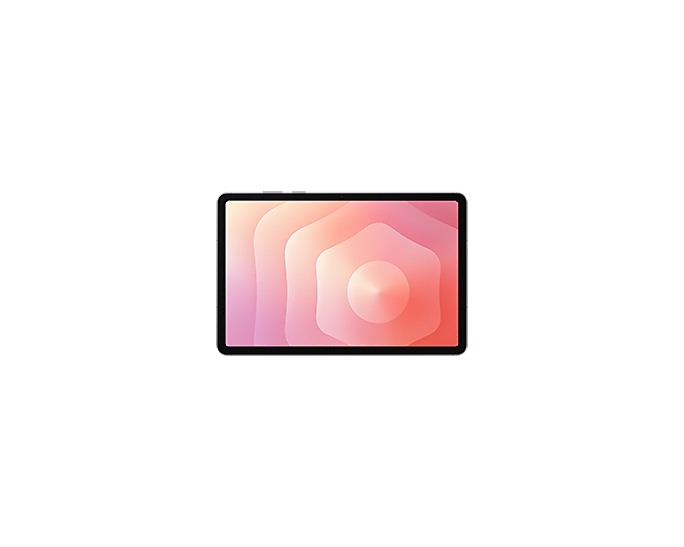
Un ecran de 11 inch poate găzdui mult mai mult decât o aplicație deschisă pe rând. Cu Samsung DeX, tableta Galaxy Tab S11 primește o bară de activități, ferestre redimensionabile și o logică de lucru apropiată de cea a unui laptop. Mai jos găsești pașii prin care pui totul în mișcare, plus câteva obiceiuri care te ajută să profiți de spațiul disponibil.
Ce aduce Samsung DeX pe ecranul tabletei
Modul obișnuit al unei tablete este construit în jurul unei singure aplicații care ocupă tot ecranul. Samsung DeX schimbă regula: interfața capătă un desktop cu pictograme, o bară de activități în partea de jos și ferestre care pot fi mutate, suprapuse sau redimensionate liber. Pentru cine scrie rapoarte, compară tabele sau urmărește un apel video în timp ce ia notițe, ritmul de lucru se schimbă vizibil.
Hardware-ul contează în acest scenariu. Tableta Galaxy Tab S11 5G folosește un ecran Dynamic AMOLED 2X de 11 inch, procesorul MediaTek Dimensity 9400+ și o baterie de 8.400 mAh. Procesorul ține deschise simultan mai multe aplicații fără să le reîncarce la fiecare comutare, iar conectivitatea 5G permite sincronizarea documentelor din cloud și acolo unde nu există o rețea Wi-Fi.
Versiunea de DeX livrată odată cu One UI 8 a fost regândită față de generațiile anterioare. Printre elementele care contează pentru organizarea muncii se numără:
- spații de lucru virtuale separate, între care treci rapid, de exemplu unul pentru e-mail și altul pentru proiectul curent;
- ferestre redimensionabile, care pot fi aranjate liber sau aliniate la marginile ecranului;
- modul extins pe un monitor extern, în care tableta și ecranul mare afișează conținut diferit;
- bara de activități cu aplicațiile fixate și recente, utilă pentru comutarea între sarcini;
- suportul pentru tastatură, mouse și S Pen, cu scurtături familiare din mediul desktop.
Un exemplu concret ajută la înțelegerea avantajelor. Un student poate ține deschis un PDF cu suportul de curs în stânga, Samsung Notes în dreapta și o fereastră mică de browser pentru căutări rapide. Un freelancer poate lucra la fel cu un document, un client de e-mail și un calendar. Totul rămâne pe aceeași suprafață, fără treceri repetate între ecrane complete.
Cum activezi DeX și ce setări merită ajustate
Pornirea modului DeX durează câteva secunde, dar primele minute de configurare decid cât de comod va fi lucrul în săptămânile următoare. Merită să tratezi acest moment ca pe amenajarea unui birou nou: alegi ce ai la îndemână și ce rămâne în sertar.
Activarea din panoul rapid sau din setări
Cea mai rapidă cale este glisarea de două ori din partea de sus a ecranului pentru a deschide panoul rapid. Acolo găsești butonul DeX; o atingere schimbă interfața în modul desktop. Dacă butonul lipsește, apeși pe pictograma de editare a panoului și îl adaugi printre comenzile vizibile. Alternativ, îl poți porni din Setări, secțiunea Dispozitive conectate, apoi Samsung DeX.
Pentru a reveni la interfața obișnuită, folosești același buton. Aplicațiile deschise rămân active, iar ferestrele se reorganizează automat pentru ecranul complet al tabletei.
Primele ajustări utile
În meniul dedicat DeX există câteva opțiuni care merită verificate. Poți alege dacă modul pornește automat la conectarea unei tastaturi, poți seta scurtăturile de tastatură și poți decide dacă aplicațiile se deschid direct în ferestre sau pe tot ecranul. Pe bara de activități fixezi aplicațiile folosite zilnic, astfel încât să nu le cauți de fiecare dată în sertarul de aplicații.
Organizarea ferestrelor și lucrul pe un monitor extern
Odată activat modul DeX, provocarea nu mai ține de tehnică, ci de ordine. Prea multe ferestre suprapuse pot face ecranul la fel de aglomerat ca un birou plin de hârtii, așa că o strategie simplă de aranjare face diferența dintre multitasking real și haos vizual.
Pe ecranul tabletei, o împărțire în două sau trei zone funcționează cel mai bine. Tragi o fereastră spre marginea stângă și se aliniază automat pe jumătate de ecran, apoi faci același lucru cu a doua aplicație în dreapta. O a treia fereastră, mai mică, poate rămâne flotantă pentru chat sau pentru un player video. Pentru a o mări temporar, dai dublu clic pe bara de titlu.
Lucrurile devin mai interesante când conectezi tableta la un monitor printr-un cablu USB-C compatibil cu ieșire video sau printr-o conexiune wireless pe un televizor compatibil. În modul extins, monitorul preia ferestrele de lucru, iar tableta poate rămâne zonă pentru notițe cu S Pen sau pentru aplicații secundare.
Câteva scenarii în care această configurație își arată valoarea:
- editarea unui raport pe monitor, cu sursele deschise pe ecranul tabletei;
- prezentări în ședință, cu slide-urile pe ecranul mare și notițele vorbitorului pe tabletă;
- apeluri video pe monitor, în timp ce iei notițe de mână cu S Pen;
- analiza unui tabel amplu, care beneficiază de spațiul suplimentar al unui ecran extern;
- lucrul în deplasare, când ajungi la un birou temporar și conectezi doar un cablu.
Funcțiile Galaxy AI rămân disponibile și în DeX. Circle to Search te ajută să cauți rapid informații despre un element de pe ecran, iar Note Assist din Samsung Notes poate rezuma sau structura notițele luate în timpul unei ședințe, direct în fereastra în care lucrezi.
Accesorii și obiceiuri pentru o sesiune de lucru fluidă
Software-ul oferă cadrul, însă accesoriile decid cât de natural se simte lucrul cu DeX. O tastatură bună și un mouse simplu transformă tableta dintr-un dispozitiv pe care îl atingi într-unul pe care îl folosești ore întregi fără să te gândești la interfață.
S Pen este inclus în cutie și rămâne un instrument valoros chiar și în modul desktop. Îl folosești pentru adnotări în PDF-uri, pentru schițe rapide sau pentru selectarea precisă a textului. Se prinde magnetic pe spatele tabletei, așa că nu riști să îl pierzi printre celelalte obiecte de pe birou.
Pentru scris, o husă cu tastatură integrată, precum Book Cover Keyboard, aduce touchpad și taste dedicate, iar DeX poate porni automat la atașarea ei. Un mouse Bluetooth completează configurația, mai ales când lucrezi cu tabele sau cu multe ferestre mici, unde atingerea cu degetul devine imprecisă. Pentru apeluri video în spații aglomerate, căștile Galaxy Buds4 Pro se conectează rapid la tabletă și reduc zgomotul din jur.
Câteva obiceiuri ajută la menținerea ordinii. Închide ferestrele de care nu mai ai nevoie, în loc să le minimizezi la nesfârșit. Grupează aplicațiile pe spații de lucru după proiect, nu după tipul aplicației. Învață câteva scurtături de tastatură de bază, cum ar fi comutarea între ferestre sau capturile de ecran, pentru că ele reduc numărul de gesturi repetitive.
Autonomia merită și ea atenție. Bateria de 8.400 mAh susține o zi obișnuită de lucru, însă durata efectivă depinde de luminozitate, de numărul aplicațiilor active și de conectarea la un monitor extern. Încărcarea rapidă ajută în pauzele scurte, iar modurile de economisire a energiei pot fi activate atunci când știi că urmează câteva ore fără priză.
Pentru cei care alternează între casă, birou și drum, combinația dintre o tabletă ușoară, o tastatură atașabilă și un cablu USB-C pentru monitor formează un kit compact și versatil. Odată ce ai stabilit propriile reguli de aranjare a ferestrelor, Galaxy Tab S11 se adaptează contextului, iar spațiul de lucru te așteaptă configurat exact cum l-ai lăsat ultima dată.

Comentarii
Niciun comentariu încă. Scrie primul!
Lasă un comentariu
Comentariile sunt moderate înainte de publicare. Toate câmpurile marcate cu * sunt obligatorii.
Răspunzi lui ·